標準で用意されているキャラクター以外に、貴社オリジナルデザインのキャラクターを使うこともできます。キャラクターは「顔」「目」「口」のパーツをそれぞれPNG画像として重ね合わせる仕組みで表現しており、表情や会話中の口の動きはパーツの差し替えで再現します。イラストレーター様に発注される際は、このページの仕様をそのままお渡しいただけます。
1枚の絵ではなく、「顔(ベース)」「目」「口」の3レイヤーを透過PNGで重ねて1体のキャラクターを表示します。会話中は口のパーツだけが高速に切り替わることでリップシンクを表現し、AIの返答内容に応じて表情(口の形)も自動で変わります。
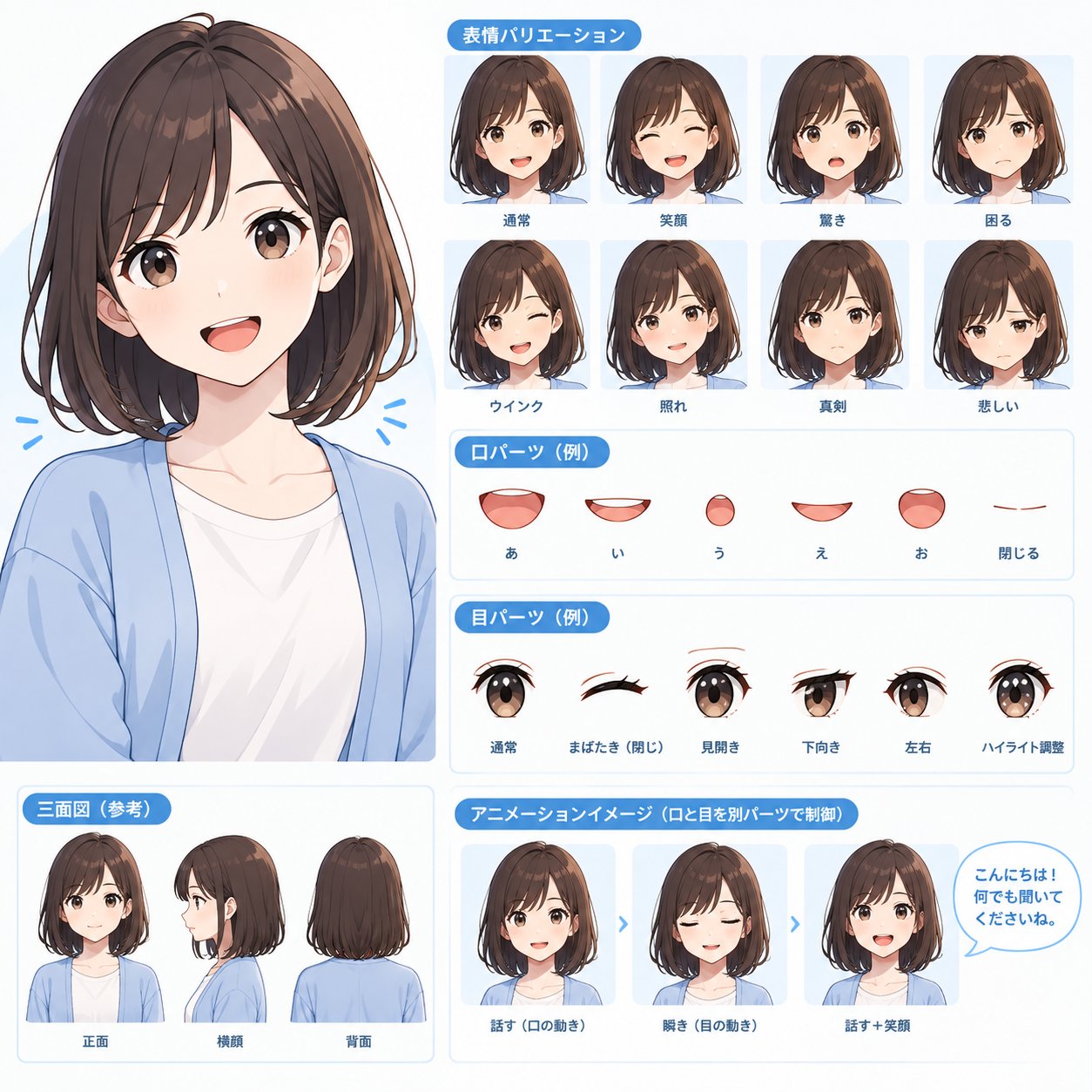
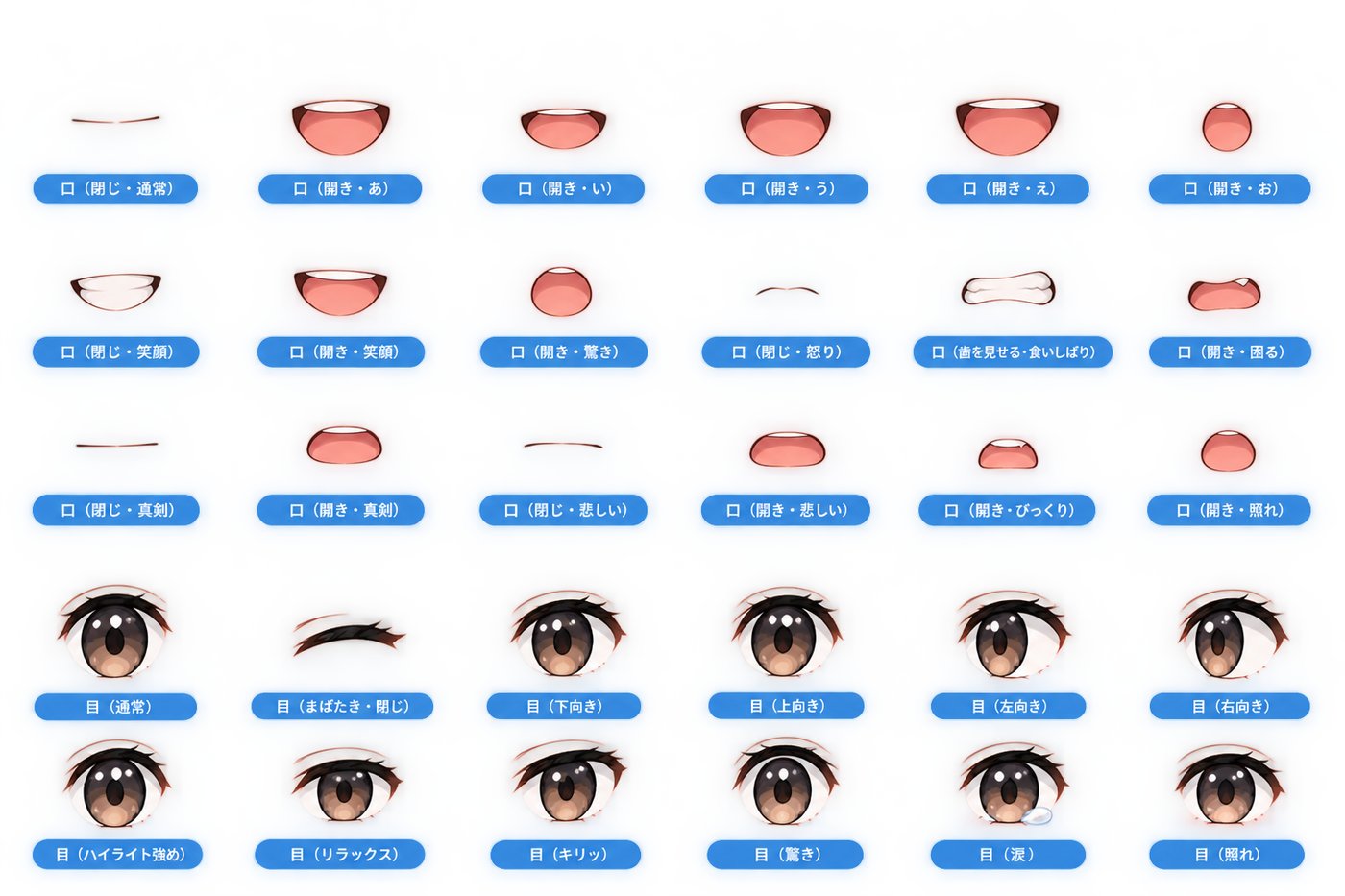
表情や口・目のバリエーションのイメージとして、以下のような参考画像をイラストレーター様と共有いただくと発注時のイメージが伝わりやすくなります(AI生成の参考画像です。実際の納品データはこのような1枚のシートではなく、後述の通りパーツごとに分割した個別の透過PNGでお願いします)。
| サイズ | 縦横比 405:461(例: 405×461px、810×922px等、倍数であればOK) |
|---|---|
| 形式 | PNG、背景透過(アルファチャンネルあり) |
| 枚数 | 合計21枚(下記一覧の通り) |
| 位置合わせ | 目・口のパーツは、必ず「顔ベース(face_base.png)」と同じキャンバスサイズ・同じ位置に合わせて書き出してください。顔ベースの上にそのまま重ねて自然に見えるよう、目・口以外の部分は透明にした状態で書き出すのが確実です(パーツ単体を切り抜いてトリミングしたものではなく、顔ベースと同じ大きさのキャンバスのまま書き出してください)。 |
| ファイル名 | 内容 |
|---|---|
face_base.png | 髪型・輪郭・体など、目と口以外の全て。この上に目・口のパーツが重なります |
| ファイル名 | 内容 |
|---|---|
eye_normal.png | 通常の目(基本状態) |
eye_closed.png | 閉じた目(まばたき用) |
「あ・い・う・え・お」の母音に対応する開いた口の形です。会話中はこれらがランダムに切り替わりパクパクと動きます。
| ファイル名 | 内容 |
|---|---|
mouth_a.png | 「あ」の口 |
mouth_i.png | 「い」の口 |
mouth_u.png | 「う」の口 |
mouth_e.png | 「え」の口 |
mouth_o.png | 「お」の口 |
会話中のパクパク用として、上記5つに加えてバリエーションを持たせます。
| ファイル名 | 内容 |
|---|---|
mouth_smile_open.png | 笑顔(開いた口) |
mouth_smile_teeth.png | 歯を見せた笑顔 |
mouth_open_blank.png | ぽかんと開いた口 |
mouth_open_serious.png | 真剣な表情で開いた口 |
mouth_surprised.png | 驚いた口(やや閉じ気味) |
mouth_open_surprised.png | 驚いた口(大きく開いた) |
mouth_open_worried.png | 困った表情で開いた口 |
mouth_open_sad.png | 悲しい表情で開いた口 |
mouth_clench.png | 食いしばった口 |
AIが話し終えたあと、返答内容の感情に応じてこの中から1つが選ばれ、次に話すまで表示され続けます。
| ファイル名 | 内容 | 使われる場面 |
|---|---|---|
mouth_closed.png | 閉じた口(通常) | 通常時のトーン |
mouth_closed_serious.png | 真剣な閉じた口 | 重要な注意・確認事項を伝えたとき |
mouth_closed_sad.png | 悲しい閉じた口 | 残念なお知らせをしたとき |
※ mouth_closed.png は上の表と重複していますが、通常時の基本パーツとして必ず必要です(合計では21枚のうち1枚としてカウント済みです)。
| ファイル名 | 内容 |
|---|---|
thumb.png | 管理画面のキャラクター選択画面に表示される見本画像(正方形推奨) |