
기본으로 제공되는 캐릭터 외에, 귀사만의 오리지널 디자인 캐릭터를 사용하실 수도 있습니다. 캐릭터는 “얼굴”, “눈”, “입” 파츠를 각각 PNG 이미지로 겹쳐 표현하는 방식이며, 표정이나 대화 중 입 모양은 파츠를 교체하는 방식으로 구현됩니다. 일러스트레이터에게 발주하실 때는 이 페이지의 사양을 그대로 전달하시면 됩니다.
하나의 그림이 아니라 “얼굴(베이스)”, “눈”, “입” 3개의 레이어를 투명 배경 PNG로 겹쳐서 캐릭터 하나를 표시합니다. 대화 중에는 입 파츠만 빠르게 전환되며 립싱크를 구현하고, AI 답변 내용에 따라 표정(입 모양)도 자동으로 바뀝니다.
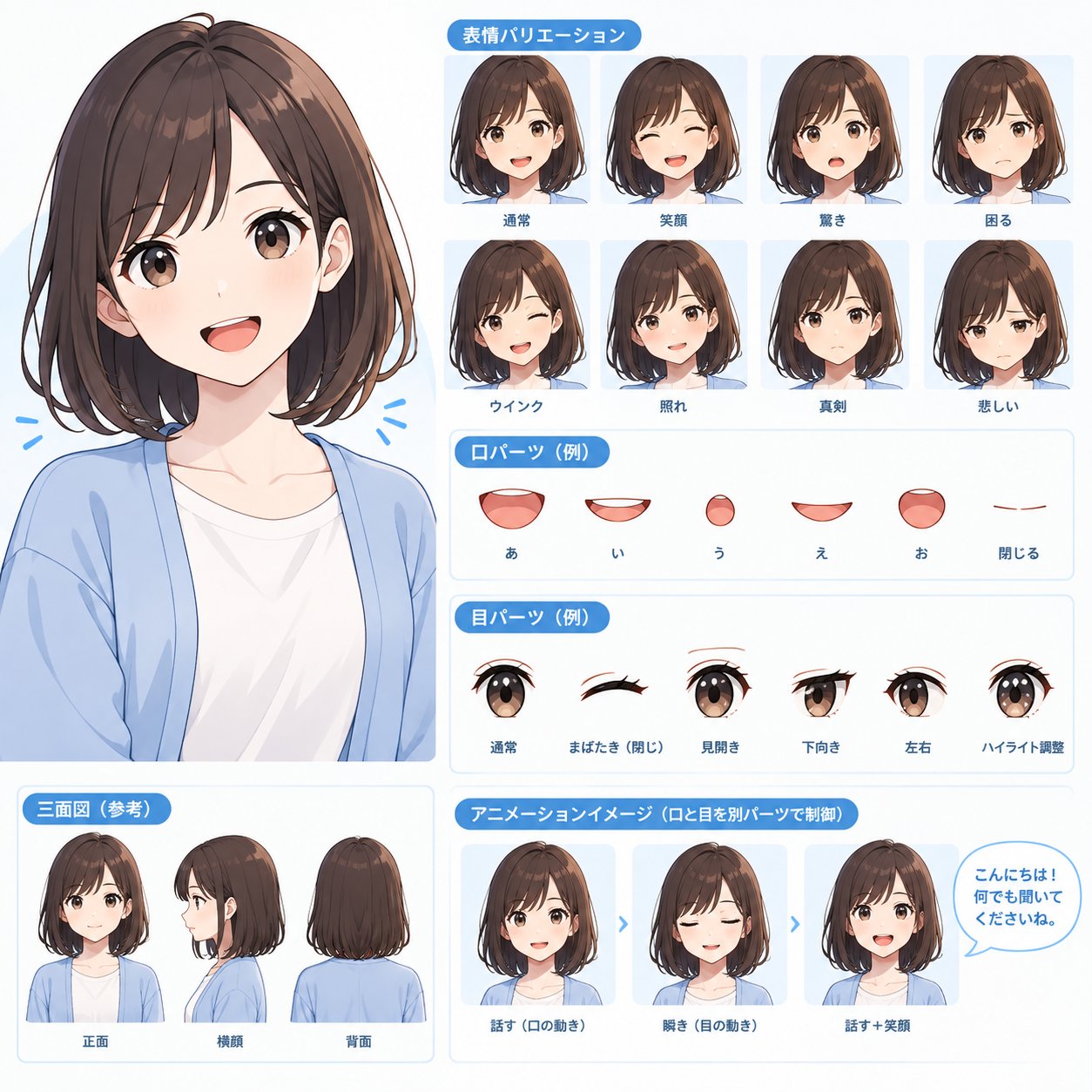
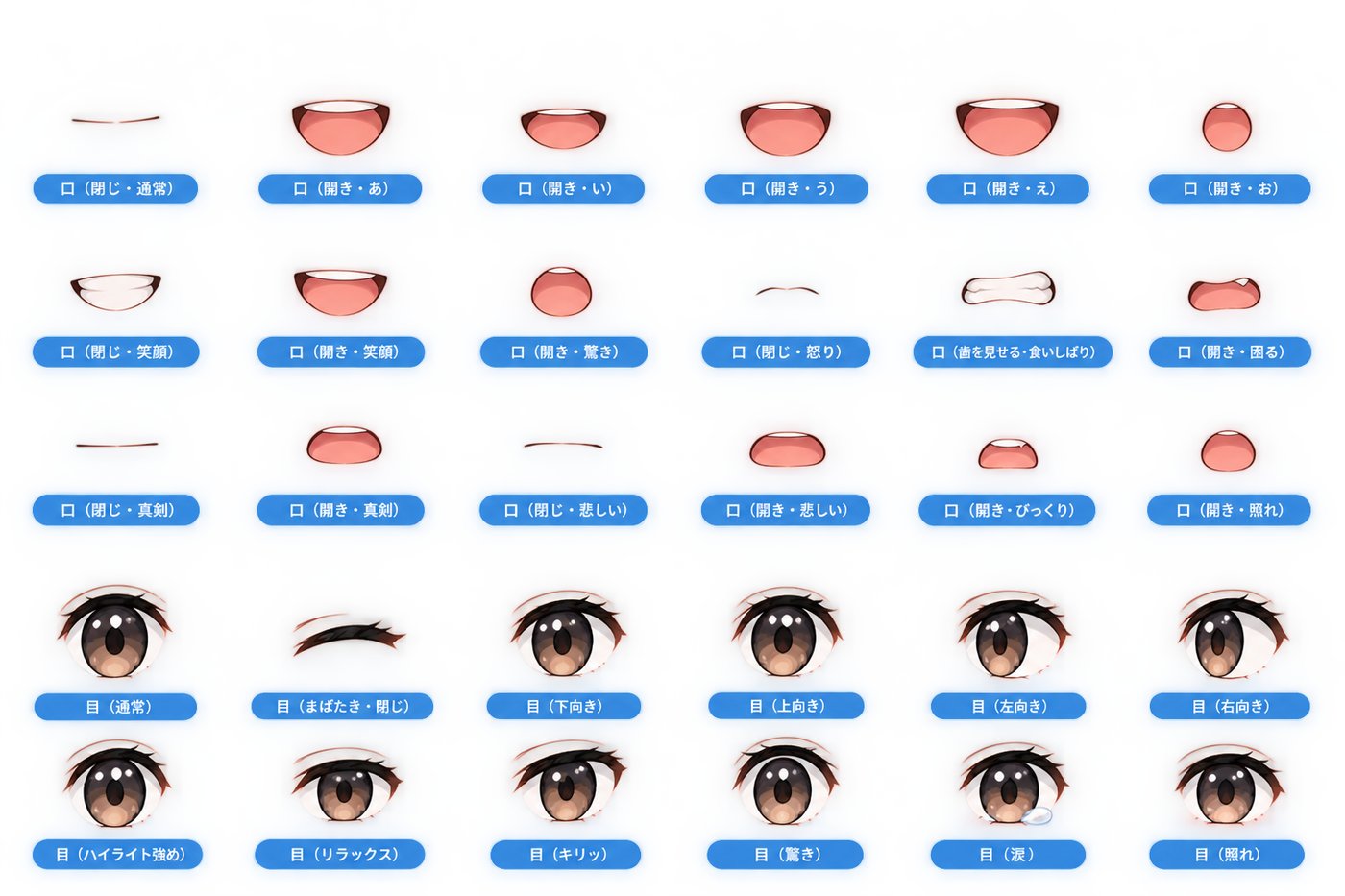
표정이나 입·눈 배리에이션의 이미지 참고용으로, 아래와 같은 참고 이미지를 일러스트레이터와 공유하시면 발주 시 이미지를 전달하기 쉬워집니다(AI로 생성한 참고 이미지입니다. 실제 납품 데이터는 이런 한 장짜리 시트가 아니라, 아래에서 설명하는 대로 파츠별로 분리된 개별 투명 PNG로 부탁드립니다).
| 크기 | 가로세로 비율 405:461(예: 405×461px, 810×922px 등, 배수라면 OK) |
|---|---|
| 형식 | PNG, 배경 투명(알파 채널 포함) |
| 매수 | 총 21장(아래 목록대로) |
| 위치 맞춤 | 눈·입 파츠는 반드시 “얼굴 베이스(face_base.png)”와 동일한 캔버스 크기·동일한 위치로 맞춰 내보내주세요. 얼굴 베이스 위에 그대로 겹쳤을 때 자연스럽게 보이도록, 눈·입 이외의 부분은 투명하게 처리한 상태로 내보내는 것이 확실합니다(파츠만 잘라내어 트리밍한 것이 아니라, 얼굴 베이스와 동일한 크기의 캔버스 그대로 내보내주세요). |
| 파일명 | 내용 |
|---|---|
face_base.png | 헤어스타일·윤곽·몸 등, 눈과 입을 제외한 모든 부분. 이 위에 눈·입 파츠가 겹쳐집니다 |
| 파일명 | 내용 |
|---|---|
eye_normal.png | 평소 눈(기본 상태) |
eye_closed.png | 감은 눈(눈 깜빡임용) |
“아·이·우·에·오” 모음에 대응하는 열린 입 모양입니다. 대화 중에는 이것들이 무작위로 전환되며 뻐끔뻐끔 움직입니다.
| 파일명 | 내용 |
|---|---|
mouth_a.png | “아” 입 모양 |
mouth_i.png | “이” 입 모양 |
mouth_u.png | “우” 입 모양 |
mouth_e.png | “에” 입 모양 |
mouth_o.png | “오” 입 모양 |
대화 중 뻐끔거림용으로, 위의 5개에 더해 배리에이션을 추가합니다.
| 파일명 | 내용 |
|---|---|
mouth_smile_open.png | 미소(열린 입) |
mouth_smile_teeth.png | 이를 보이는 미소 |
mouth_open_blank.png | 멍하니 벌린 입 |
mouth_open_serious.png | 진지한 표정으로 벌린 입 |
mouth_surprised.png | 놀란 입(약간 닫힌 느낌) |
mouth_open_surprised.png | 놀란 입(크게 벌린) |
mouth_open_worried.png | 곤란한 표정으로 벌린 입 |
mouth_open_sad.png | 슬픈 표정으로 벌린 입 |
mouth_clench.png | 이를 악문 입 |
AI가 말을 마친 뒤, 답변 내용의 감정에 맞춰 이 중 하나가 선택되어 다음 발화까지 표시됩니다.
| 파일명 | 내용 | 사용되는 상황 |
|---|---|---|
mouth_closed.png | 닫힌 입(평소) | 평소 톤일 때 |
mouth_closed_serious.png | 진지한 닫힌 입 | 중요한 주의·확인 사항을 전달했을 때 |
mouth_closed_sad.png | 슬픈 닫힌 입 | 아쉬운 소식을 전했을 때 |
※ mouth_closed.png는 위 표와 중복되지만, 평소 기본 파츠로서 반드시 필요합니다(총 21장 중 1장으로 이미 집계되어 있습니다).
| 파일명 | 내용 |
|---|---|
thumb.png | 관리 화면의 캐릭터 선택 화면에 표시되는 견본 이미지(정사각형 권장) |